For Staff
店舗AI人事を、スマホのホーム画面からアプリとして。
店舗AI人事は、スマートフォンのホーム画面に追加してアプリとして使えます。打刻・シフトの確認・休暇や経費の申請が、アイコンをタップするだけでできます。
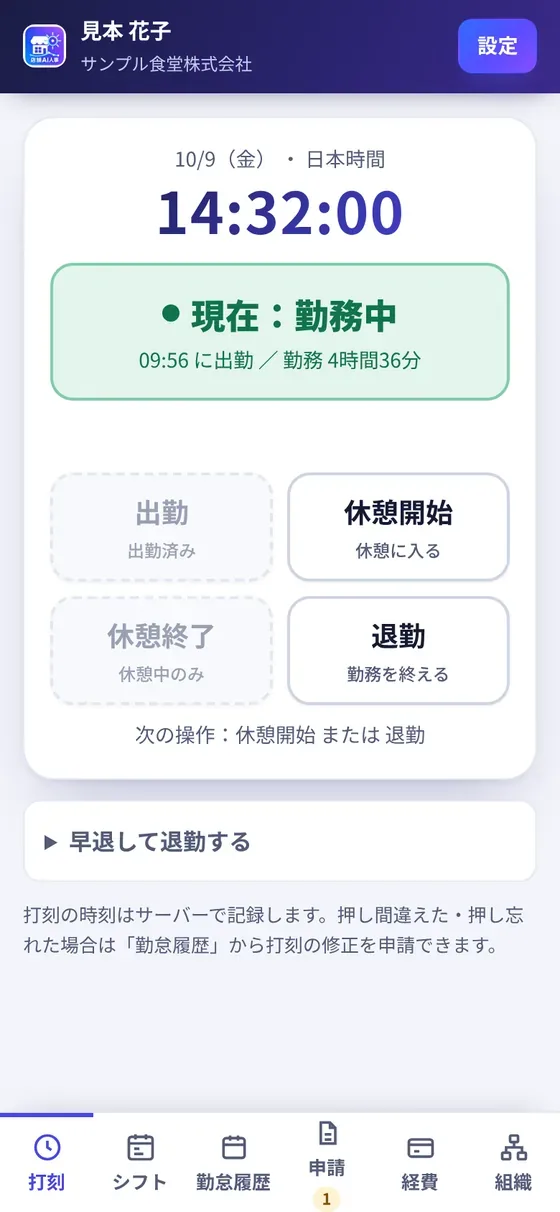
動きは説明用のイメージです。表示は機種・OSのバージョンによって異なります。

店舗AI人事従業員向け / ホーム画面に追加して使う
アプリのURL
tenpoagent.com/aizinzi/app/スマートフォンのブラウザで開き、下の手順でホーム画面に追加してください。
- 打刻出勤・休憩・退勤
- シフトの確認確定したシフトと希望の提出
- 休暇・経費の申請承認の結果もその場で確認
How to
ホーム画面への追加方法
LINEなどのアプリの中で開いた画面からは追加できません。先にブラウザで開き直してから追加してください。
iPhoneSafari で追加
※ LINEの中ではなく、右上のメニューから「Safariで開く」を選んでください。
- 画面下の共有ボタン(□に↑のマーク)を押す
- 「ホーム画面に追加」を選ぶ
- 右上の「追加」を押す
AndroidChrome で追加
※ 右上のメニューから「ブラウザで開く」(Chrome)を選んでください。
- 右上の「⋮」を押す
- 「ホーム画面に追加」または「アプリをインストール」を選ぶ
- 「追加」を押す
Login
ログインについて
ログインに使う情報は、これまでと変わりません。
- 01
会社ID・従業員ID・パスワードは、これまでと同じ
新しく登録し直す必要はありません。
- 02
一度ログインすれば、次からは入力なしで開けます
90日間使わなかった場合は、もう一度ログインが必要です。
- 03
アイコンから開いたとき、最初の1回だけログインが必要な場合があります
ブラウザでログインしていても、ホーム画面のアイコンから初めて開いたときにログイン画面が出ることがあります。
アプリストアからのインストールが必要ですか?
このページの方法で、ブラウザからホーム画面に追加して使います。アプリのURLは https://tenpoagent.com/aizinzi/app/ です。
LINEで届いたリンクから追加できません
LINEの中で開いた画面からは追加できません。iPhoneは右上のメニューから「Safariで開く」、Androidは「ブラウザで開く」を選んでから、追加してください。
アプリでは何ができますか?
打刻、シフトの確認、休暇や経費の申請ができます。
しばらく使っていなかったら、ログイン画面が出ました
90日間使わなかった場合は、もう一度ログインが必要です。会社ID・従業員ID・パスワードを入力してください。
Contact
まずは、実際の画面を
見てください。
いまの勤怠や採用の管理方法を伺いながら、お店の運用に合うかを一緒に確かめます。使うかどうか決まっていなくても大丈夫です。